Syncthing: arquivos sincronizados entre notebook, smartphone e servidor
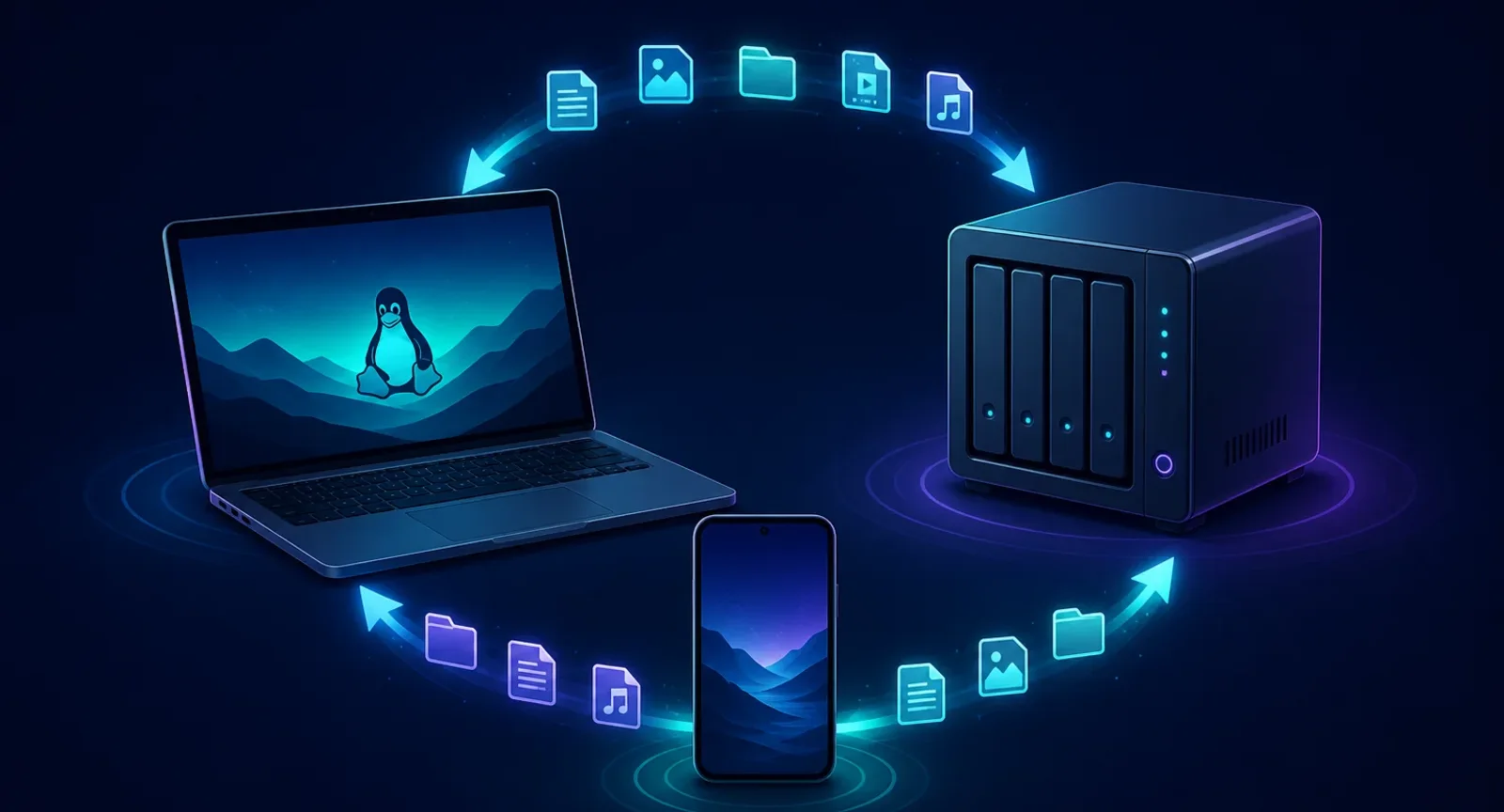
Uma das pequenas tarefas que mais se repetem no dia a dia é transferir um arquivo de um dispositivo para outro. Às vezes preciso enviar uma foto do smartphone para o notebook, copiar um documento para o servidor ou levar uma anotação para todos os lugares onde trabalho.
O Syncthing ajuda a eliminar boa parte desse trabalho manual. Depois que os dispositivos estão configurados, ele mantém pastas sincronizadas automaticamente entre eles. No meu fluxo, isso significa ter arquivos disponíveis no notebook, no smartphone e no servidor sem precisar iniciar um envio toda vez.
O que é o Syncthing
O Syncthing é uma ferramenta de sincronização contínua entre dispositivos. Ele não depende de um servidor central para armazenar todos os arquivos. Cada dispositivo participa da troca e mantém uma cópia das pastas que foram compartilhadas com ele.
Os arquivos são transferidos entre os dispositivos autorizados e as mudanças são propagadas automaticamente. Se um arquivo for alterado no notebook, o Syncthing pode enviar a nova versão para o smartphone e para o servidor, conforme as pastas e permissões configuradas.
Essa abordagem é diferente de fazer upload manual para um serviço de nuvem. O foco é manter cópias sincronizadas entre os dispositivos que fazem parte do meu ambiente.
Meu fluxo com três dispositivos
No meu caso, o uso principal envolve três pontos:
smartphone <-> notebook <-> servidorO notebook é o equipamento em que normalmente organizo e edito os arquivos. O smartphone é útil para consultar ou produzir conteúdo fora da mesa. O servidor funciona como outro ponto disponível e pode manter uma cópia acessível mesmo quando o notebook não está ligado.
Depois de configurar a mesma pasta nos dispositivos necessários, não preciso mais enviar os arquivos manualmente. Basta salvar ou alterar o conteúdo em um dos lados e aguardar a sincronização.
Como os dispositivos se encontram
Cada instalação do Syncthing possui um identificador próprio. Para formar uma rede de sincronização, adiciono os dispositivos uns aos outros e aceito o compartilhamento na outra ponta.
Os dispositivos podem se comunicar diretamente quando estão na mesma rede ou quando existe conectividade adequada entre eles. Quando isso não é possível, mecanismos de descoberta e retransmissão podem ajudar a estabelecer a conexão.
O conteúdo é transferido entre os dispositivos autorizados. A comunicação é protegida e a autorização precisa ser feita explicitamente, o que evita que qualquer equipamento encontre e receba minhas pastas automaticamente.
Compartilhando uma pasta
O processo costuma ser feito pela interface web do Syncthing:
- Instalo o Syncthing nos dispositivos que participarão da sincronização.
- Adiciono os identificadores dos dispositivos parceiros.
- Escolho a pasta que será compartilhada.
- Seleciono quais dispositivos terão acesso.
- Aceito o convite no outro dispositivo e escolho o diretório local.
Depois disso, o Syncthing acompanha as alterações e mostra o estado de cada pasta. A interface também informa quando há arquivos pendentes, conflitos ou dispositivos desconectados.
Não compartilho todas as pastas com todos os dispositivos. Uma pasta de documentos pode fazer sentido no notebook e no servidor, enquanto uma pasta menor com arquivos de uso diário pode ser suficiente no smartphone.
O que mudou no meu dia a dia
Antes, quando precisava de um arquivo que estava no smartphone, eu precisava conectar um cabo, usar um serviço intermediário ou enviar o arquivo para mim mesmo. O mesmo acontecia no caminho inverso: um documento criado no notebook precisava ser transferido manualmente para ficar disponível no celular.
Com o Syncthing, essas etapas deixaram de interromper o trabalho. O arquivo aparece no outro dispositivo depois que a sincronização termina, sem que eu precise acompanhar cada transferência.
Isso é especialmente útil para imagens, documentos, anotações e arquivos de trabalho que consulto em mais de um lugar. A ferramenta não muda a forma como edito os arquivos; apenas mantém as cópias alinhadas.
Sincronização não é backup
Essa distinção é importante. Se eu apagar um arquivo em uma pasta sincronizada, a exclusão pode ser propagada para os outros dispositivos. Por isso, o Syncthing não deve ser considerado automaticamente um backup independente.
Para reduzir esse risco, posso usar versionamento em pastas importantes. O versionamento mantém versões anteriores quando um arquivo é alterado ou removido, permitindo recuperar um estado anterior caso algo aconteça por engano.
Ainda assim, para dados importantes, mantenho uma estratégia de backup separada, com cópias que não sejam alteradas imediatamente por toda mudança feita na pasta principal.
Pastas diferentes para necessidades diferentes
Uma organização simples ajuda a evitar conflitos e excesso de dados no smartphone. Algumas pastas que podem fazer sentido são:
- Documentos que preciso consultar em todos os dispositivos.
- Fotos e arquivos recebidos no smartphone.
- Anotações e textos em edição.
- Arquivos de trabalho que precisam chegar ao servidor.
- Pastas temporárias que não devem ser sincronizadas.
Também é possível definir um dispositivo como somente recebedor em determinados cenários. Isso é útil quando quero manter uma cópia em um servidor sem permitir que alterações feitas nele voltem para os outros dispositivos.
Cuidados práticos
O Syncthing funciona melhor quando os diretórios compartilhados têm uma finalidade clara. Misturar arquivos temporários, caches e diretórios de programas pode gerar alterações desnecessárias e conflitos difíceis de entender.
Também acompanho o estado da sincronização depois de configurar uma pasta nova. Um dispositivo desligado, uma permissão incorreta ou pouco espaço em disco pode deixar arquivos pendentes por mais tempo do que o esperado.
No smartphone, vale observar o consumo de bateria e de dados móveis. Posso restringir a sincronização para redes conhecidas ou deixar transferências maiores para quando estiver conectado ao Wi-Fi.
Minha conclusão
O Syncthing se encaixou bem no meu fluxo porque elimina uma tarefa repetitiva: ficar enviando arquivos manualmente entre o smartphone, o notebook e o servidor. Depois da configuração inicial, os dispositivos mantêm as pastas atualizadas de forma automática.
Ele não substitui um backup bem planejado nem resolve todos os cenários de armazenamento, mas é uma solução muito prática para manter arquivos de trabalho disponíveis onde preciso. No dia a dia, essa automação economiza tempo e reduz a chance de esquecer uma transferência importante.